1️⃣DNS泄露
在某些情况下dns会泄漏这就导致你的dns请求到达了本地ISP
这样会增大风险面让它知道你可能访问了什么网站
2️⃣设备信息
一方面是浏览器指纹推荐用firfox和tor浏览器,然后窗口一般不要最大化
系统的字体和时间不要为默认,语言也最好是英文,然后使用虚拟机
因为一些gl信息还是很容易推测出你的显卡你的设备
3️⃣ip泄露
有的时候ip也会泄露容易让被访问网站知道你的真实ip
4️⃣全局和绕过
绕过能降低被侦测的风险,一个内网设备一直连着一个ip
光是想想啊都觉得很恐怖不是吗!最好的伪装往往是混入人群隐入尘烟
5️⃣虚拟机的NAT和桥接
一、NAT 和桥接的隐私区别
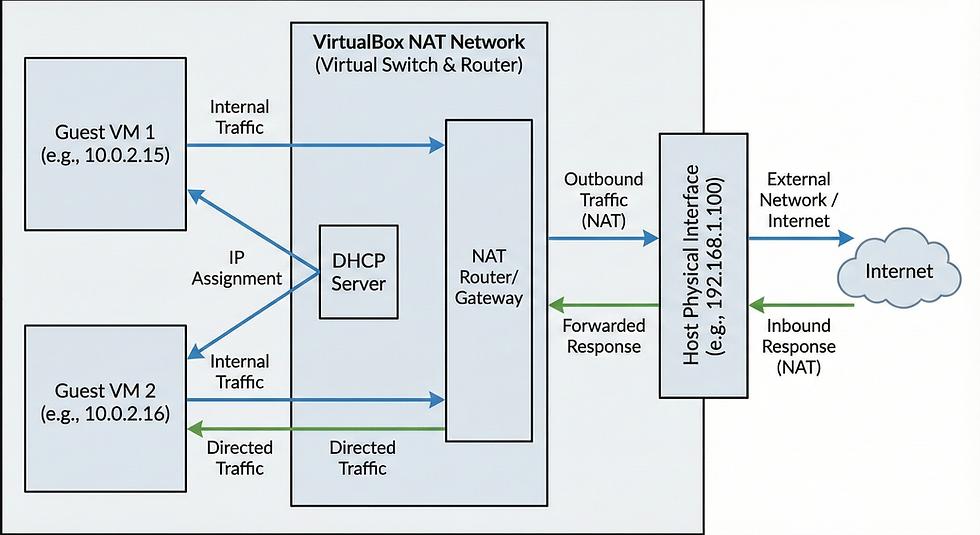
NAT 模式
虚拟机通过宿主机的网络出口访问互联网,外部通常只能看到 NAT 出口 IP。
不直接向局域网暴露独立 IP。
局域网设备通常不能主动访问虚拟机。
可以减少虚拟机被局域网直接扫描的机会。
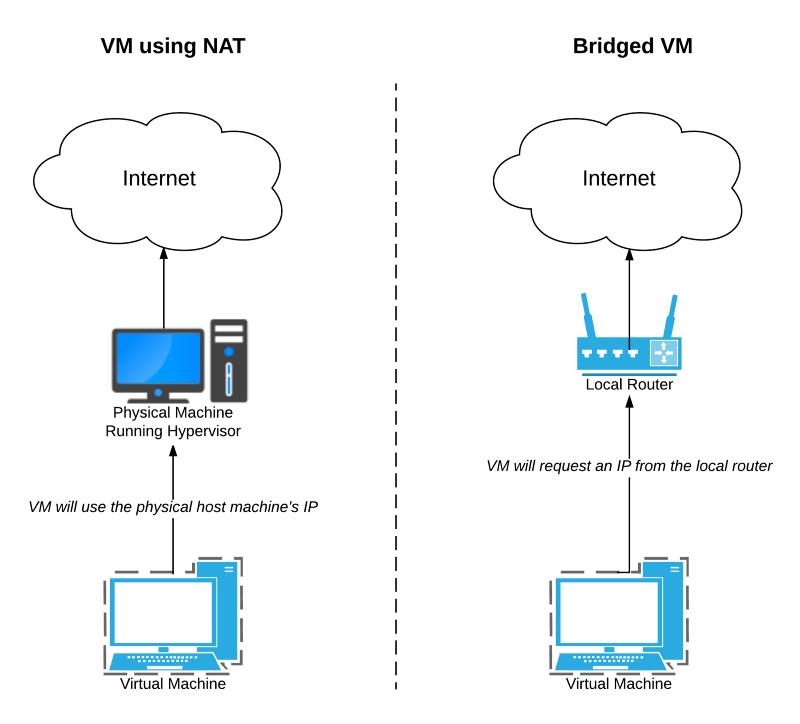
桥接模式
虚拟机直接加入真实局域网,拥有独立的局域网 IP。
路由器可以识别虚拟机这个独立客户端。
局域网设备可以尝试连接虚拟机。
虚拟机更容易被局域网扫描发现。
二、从不同观察者的角度看
我们需要隐藏自己的足迹选择NAT这样的目的是内网找不到你的真实设备,外网看到的是你的虚拟设备信息
6️⃣名字
这一点真的很重要虚拟设备的名字等可能与你个人相关的信息都要与你的其他网络足迹屏蔽防止被关联
7️⃣vpn和tor网络
尽力选择好的提供商然后连接tor网络访问
tor网络如何连接,谷歌搜索tor,下载tor browser
连接vpn后再进入洋葱浏览器,然后根据你的ip位置选择连接
连接不上再尝试网桥一般好像是2分钟左右连接
然后使用虚拟机全局使用tor并屏蔽udp包
在 Ubuntu 上可以实现 Tor 透明代理,让不支持 SOCKS5 的普通 TCP 应用也能通过 Tor 出口访问互联网。
不过先明确一个限制:Tor 不支持任意 UDP 流量。因此,不能把它理解成所有 IP 协议都能通过 Tor。我们可以采用以下方案:
TCP:透明转发到 Tor。
DNS:通过 Tor 的 DNSPort 解析,避免普通 DNS 请求直接泄露。
UDP:阻断,避免应用绕过 Tor 直接联网。
IPv6:先检查环境,再决定是否阻断或单独处理。
我建议在 Ubuntu 上使用 Tor 的 TransPort、DNSPort 配合 nftables 实现,而不是只给浏览器配置 SOCKS5。
第一步:安装 Tor
在 Ubuntu 终端执行:
sudo apt update
sudo apt install tor nftables curl dnsutils -y
启动 Tor:
sudo systemctl enable --now tor检查:
systemctl status tor确认服务正常运行后再继续。
第二步:配置 Tor 透明代理端口
编辑配置文件:
sudo nano /etc/tor/torrc在文件末尾添加:
SocksPort 127.0.0.1:9050
TransPort 127.0.0.1:9040
DNSPort 127.0.0.1:5353

AutomapHostsOnResolve 1
VirtualAddrNetworkIPv4 10.192.0.0/10
这几个配置的作用:
其中,Tor 的 DNSPort 处理 UDP DNS 请求,TransPort 用于透明代理 TCP 连接
保存退出:Ctrl + O、回车、Ctrl + X。
重启 Tor:
sudo systemctl restart tor查看监听端口:
sudo ss -lntup | grep -E '9050|9040|5353'先到这里后面可能会补充实操并检查